
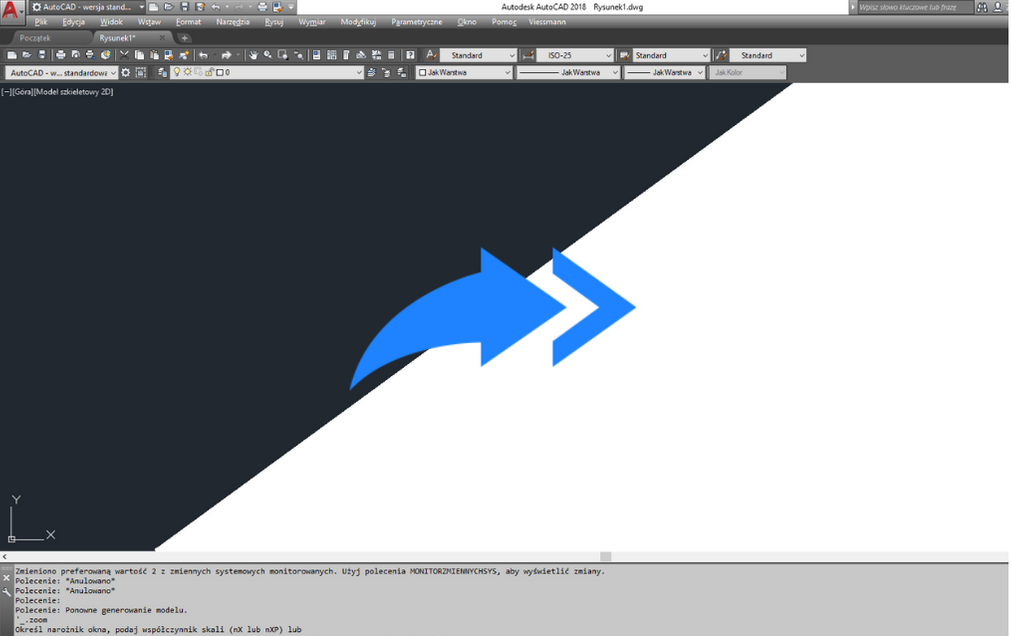
Przeczytaj, a zrozumiesz lepiej:
- dlaczego warto pozostać przy czarnym tle,
- jak zmienić kolor tła w AutoCAD na dowolny kolor.
Pierwsza styczność z czarną przestrzenią roboczą AutoCAD może odstraszać i wydawać się zupełnie nienaturalna. Jak więc temu zaradzić?
To pytanie zadaje sobie wielu początkujących użytkowników. Odpowiedź jest dosyć prosta, ale zanim zdradzę Ci jak to zrobić, pozwól, że przedstawię Ci pokrótce zalety pracy na czarnym tle.
Jeżeli nie miałeś do tej pory styczności z potrawami typu CAD, to wierzę, że możesz czuć się nieswojo, tym bardziej że wszystkie popularne edytory programy, jak np. edytory tekstu, arkusze kalkulacyjne mają tło białe. Czarne tło może wydawać ci się dosyć nienaturalne i początkowo będziesz czuł absolutną niechęć do takiego środowiska pracy. Z całego własnego doświadczenia zachęcam Cię do tego, abyś się przemógł i pozostał przy czarnym tle.
Przy długotrwałej pracy z programem czarne tło będzie powodowało znacznie mniejsze zmęczenie oczu. Po pewnym czasie sam zauważysz różnicę. Zdecydowana większość osób pracujących w programach typu CAD pracuje właśnie na czarnym tle, zdarzają się oczywiście wyjątki. Niekiedy otrzymując pliki, od osób z zewnątrz możesz mieć wówczas kłopoty z widocznością niektórych obiektów. Ale spokojnie, to naturalna kolej rzeczy. Na przykład w kolorze ciemnego brązu, granatu lub tego typu podobnych kolorów obiekty będą trudno zauważalne. Wówczas warto się przełączyć na jasne tło lub zawsze możesz zmienić cechę warstwy – zmieniając kolory tych obiektów z ciemnych na jasne.
Jak zatem zmienić kolor tła?
Ze wstążki lub z menu głównego wybierz polecenie OPCJE, w zakładce POMOCE RYSUNKOWE kliknij przycisk Kolory… W liście kontekstowej znajdź Obszar modelu 2D, a w liście Element interfejsu wybierz Tło jednolite i po prawej stronie z rozwijanej listy wybierz pożądany kolor.
Jakie są Twoje przyzwyczajenia w zakresie kolorystyki – daj znać!
Jeśli masz problemy z płynnością, pracy AutoCAD, przeczytaj ten artykuł.
